|
Lieferscheine |

  
|
|
Lieferscheine |
|
Beschreibung
Lieferscheine werden als Beleg für eine erfolgte Warenlieferung an den Kunden verwendet.
Die in einem Lieferschein enthaltene Ware wird beim Speichern des Lieferscheines vom Lagerbestand abgebucht.
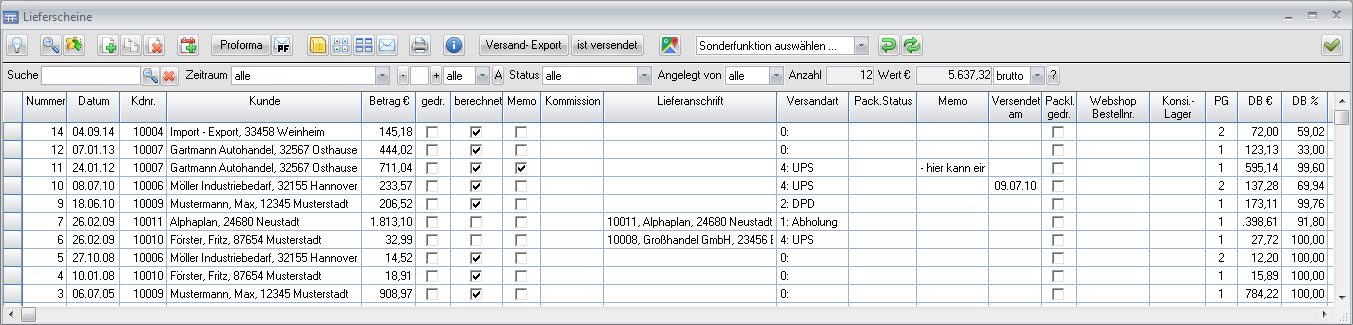
Die Tabellenansicht der Angebote zeigt eine Liste der vorhandenen Lieferscheine.
Es können neue Lieferscheine angelegt werden, vorhandene Lieferscheine können zur Bearbeitung geöffnet werden.
Lieferscheine können für den Postversand ausgedruckt oder per Email versendet werden.
Allgemeine Hinweise für das Arbeiten mit Tabellenfenstern finden Sie hier.
Hinweis: Lieferscheine müssen nicht zwangsläufig verwendet werden. Angebote und Aufträge können auch direkt in Rechnungen gewandelt werden.
Funktionen
Über die Buttons in der Werkzeugleiste können folgende Funktionen aufgerufen werden:
|
Funktion |
Beschreibung |
|
|---|---|---|---|
|
Hilfe |
Aufruf dieser Hilfe |
F1 |
|
Suchen |
Öffnet ein Suchfenster |
F2 |
|
Öffnen |
Öffnet einen markierten Beleg zur Bearbeitung |
F4 |
|
Neu |
Öffnet die Eingabemaske für einen neuen Beleg |
F3 |
|
Wandeln |
Öffnet einen Dialog zum Wandeln der markierten Belege in Folgebelege |
F7 |
|
Löschen |
Löscht einen oder mehrere markierte Belege |
|
|
Termin |
Öffnet einen Dialog um einen Beleg zur Wiedervorlage vorzumerken |
|
|
Proformarechnung drucken |
Druckt eine Proformarechnung |
|
|
Proformarechnung Emailversand |
Versendet eine Proformarechnung per Email |
|
|
Packliste |
Druckt eine Packliste für den Versand Hinweis: Stücklisten können in der Packliste aufgelöst werden. Hierzu muss in den Systemeinstellungen (Belegdruck) der Druck von Stücklisten in den Packlisten aktiviert werden. Wenn im Hauptartikel die Bestandsführung deaktiviert ist werden nun in der Packliste die Stücklistenelemente mitgedruckt. Bei den Stücklistenelementen wird der Artikelcode in Klammern gedruckt damit diese erkennbar sind. |
|
|
Paketaufkleber |
Druckt Paketaufkleber |
|
|
Umpack- Aufkleber |
Druckt Umpack- Aufkleber |
|
|
Belege per Email versenden |
Versendet Belege per Email |
|
|
Druck die markierten Belege aus |
F11 |
|
|
Belegverfolgung |
Zeigt die mit einem markierten Beleg verknüpften Belege |
|
|
Versand- Export |
Öffnet den Dialog für den Export der Versanddaten |
|
|
ist versendet |
Öffnet den Dialog zur Eingabe des Versanddatums |
|
|
Google Maps |
öffnet den Browser und zeigt den Kunden in Google Maps an |
|
|
Sonderfunktionen |
Sonderfunktionen für Lieferscheine |
|
|
Anzeige Reset |
Bringt die Anzeige zurück in Grundstellung |
F5 |
|
Anzeige Refresh |
Füllt die Anzeige mit aktuellen Daten |
|
|
OK |
Fenster schließen |
F12 |
Hier finden Sie eine Übersicht aller Schaltflächen und deren Funktionen die im MERCATOR verwendet werden. |
|||
Sonderfunktionen
Funktion |
Beschreibung |
|---|---|
Vorgang anlegen |
Öffnet die Eingabemaske für einen neuen Vorgang für den Lieferschein |
Belegversand an Logistik |
Sendet die markierten Lieferscheine mit zwei Anhängen (CSV und PDF) an die in den Systemeinstellungen (Belegdruck) hinterlegte Emailadresse für Logistik |
Paketverfolgung |
Öffnet die Paketverfolgung wenn im markierten Auftrag eine Paketnummer steht |
Google Tourenplanung |
Öffnet Google Maps mit einer Tourenplanung zur Rechnungsanschrift |
Google Tourenplanung Lieferanschrift |
Öffnet Google Maps mit einer Tourenplanung zur Lieferanschrift |
Google Maps Lieferanschrift |
Zeigt die Lieferanschrift/Rechnungsanschrift in Google Maps |
Export Paketdaten in CSV |
Exportiert die Paketdaten der markierten Belege in eine CSV Datei |
Export Versanddaten |
Öffnet den Dialog für den Export der Versanddaten. Es können einer oder mehrere Lieferscheine markiert werden, dann werden nur diese Belege exportiert. |
Belegnummer in die Ablage kopieren |
Kopiert die Belegnummer eines markierten Beleges in die Zwischenablage |
Kundennummer in die Ablage kopieren |
Kopiert die Kundennummer eines markierten Beleges in die Zwischenablage |
LS als berechnet markieren |
Die markierten Lieferscheine werden als "berechnet" markiert, ohne dass wirklich Rechnungen erzeugt werden. Zur Dokumentation wird ein Eintrag in die Beleghistorie vorgenommen. Mit dieser Sonderfunktion können veraltete Lieferscheine als berechnet markiert werden damit diese nicht mehr die aktuellen Zahlungsforderungen verfälschen. |
Historie anzeigen |
Zeigt die Historie des markierten Beleges an |
Selektion
Feld |
Beschreibung |
Suchbegriff |
Selektion mit Suchbegriff |
Zeitraum |
Selektion eine Zeitraums (Auswahl in den Basisdaten definierbar) oder wahlweise nach Monat/Jahr |
Status |
Selektion nach Status (berechnet, unberechnet, alle) |
angelegt von |
Selektion nach Mitarbeiter |
Anzahl / Wert |
Anzeige der Anzahl und des Wertes aller gerade selektierten Belege. Mit dem Button ? kann die Anzahl und der Wert der gerade markierten Belege angezeigt werde. |
Angezeigte Spalten
Spalte |
Inhalt |
|---|---|
Nummer |
Belegnummer |
Datum |
Belegdatum |
Kdnr. |
Kundennummer |
Kunde |
Kunde |
Endbetrag € |
Belegsumme in € |
gedr. |
Kennzeichen ob der Beleg schon gedruckt wurde |
berechnet |
Kennzeichen ob der Lieferschein schon berechnet wurde |
Memo |
Kennzeichen ob ein Memotext vorhanden ist |
Kommission |
Kommission |
rekl. |
Kennzeichen für Reklamationsbeleg |
Lieferanschrift |
Lieferanschrift |
Pack.Status |
Packstatus (für die Kommissionierung) |
Versandart |
Versandart |
Memo |
komprimierte Anzeige des Memotextes |
Packl. gedr. |
Kennzeichen ob eine Packliste gedruckt wurde |
PG |
Preisgruppe |
versendet am |
Versanddatum |
DB € |
Deckungsbeitrag in € |
DB % |
Deckungsbeitrag in % |
Frei1 |
logisches Freifeld 1 |
Frei2 |
logisches Freifeld 2 |
Frei3 |
logisches Freifeld 3 |
Betrag netto |
Belegsumme netto ohne USt. |
EK- Summe |
Summe der Einkaufspreise (netto) |
SK Versandart |
Selbstkosten der Versandart |
SK Zahlart |
Selbstkosten der Zahlungsart |
Verkaufsgeb. |
Summe der Verkaufsgebühren |
Webshop- Bestellr. |
Bestellnummer aus dem Webshop |
Bestellnummer |
Bestellnummer des Kunden |
Prof.gedr. |
Proformarechnung wurde gedruckt oder per Email verschickt |
Wichtiger Hinweis zum löschen von Lieferscheinen:
Beim Löschen von Lieferscheinen ist ganz entscheidend ob der jeweilige Lieferschein schon berechnet wurde ist oder nicht.
Berechnete Lieferscheine sind abgeschlossene Belege.
Beim löschen berechneter Lieferscheine wird nur der Beleg gelöscht.
Alle durch den Beleg verursachten Bestandsveränderungen bleiben erhalten.
Unberechnete Lieferscheine sind noch nicht abgeschlossen.
Solche Lieferscheine werden meist gelöscht weil diese gegenstandslos geworden sind (z.B. weil der Kunde die Ware dann doch nicht nicht abgeholt hat).
Beim löschen unberechneter Lieferscheine werden daher alle ursprünglich gebuchten Bestandsveränderungen wieder zurück gebucht.


