|
Export Daten |

  
|
|
Export Daten |
|
Beschreibung
Mit dieser Schnittstelle werden Daten an Online-Shops übergeben.
Damit die Daten dieser Schnittstelle im jeweiligen System verwendet werden können, muss die jeweils für den Shop passende Schnittstelle vorhanden sein.
Beim Export werden Dateien erzeugt, automatisch per FTP auf den Shopserver übertragen und anschließen durch einen Aufruf der Shopschnittstelle verarbeitet werden.
Darum ist es bei dieser Schnittstelle nicht mehr erforderlich im Shop- Admin einen Datenimport zu starten.
Hinweis:
Diese Funktion kann über die Zeitsteuerung (/Dienste/Zeitsteuerung) auch automatisch ausgeführt werden.
Screenshot
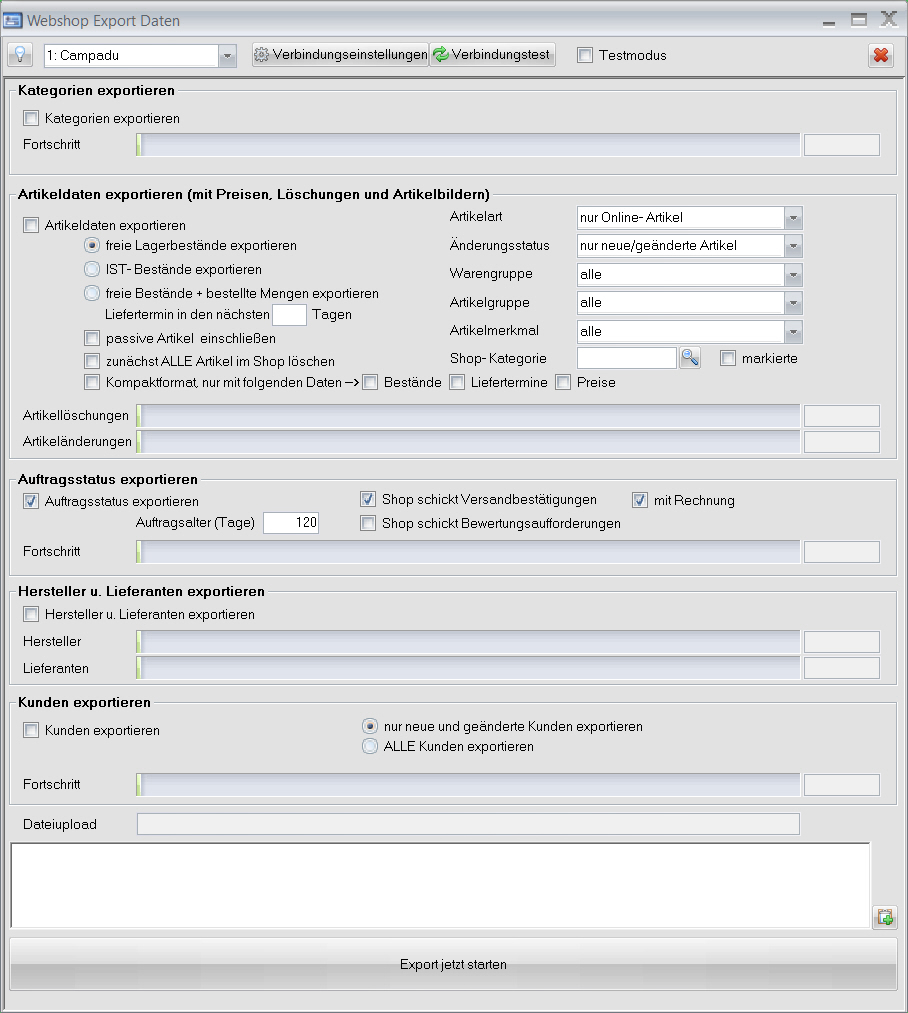
Funktionen
Über die Buttons in der Werkzeugleiste können folgende Funktionen aufgerufen werden:
|
Funktion |
Beschreibung |
|
|---|---|---|---|
|
Hilfe |
Aufruf dieser Hilfe |
F1 |
|
Shopauswahl |
Auswahl des gewünschten Shops für den Export |
|
|
Verbindungseinstellungen |
öffnet einen Zusatzdialog für die Verbindungseinstellungen für den Shop (FTP) |
|
|
Verbindungstest |
die Verbindungseinstellungen werden getestet |
|
|
Testmodus |
Wenn diese Option angewählt ist werden alle Exportdateien im lokalen Arbeitsordner abgespeichert, diese werden aber nicht in den Shop übertragen. So können Testdaten erzeugt werden ohne den Shop zu verändern. |
|
|
Abbruch |
Fenster schließen ohne Datenexport |
ESC |
|
OK |
Fenster schließen mit Datenexport |
F12 |
Hier finden Sie eine Übersicht aller Schaltflächen und deren Funktionen die im MERCATOR verwendet werden. |
|||
Datenfelder
Datenfeld |
Beschreibung |
|---|---|
Kategorien exportieren |
die Shop- Kategorien werden für den Export angewählt |
Artikeldaten exportieren |
Artikeldaten werden für den Export angewählt |
Auswahl für Bestandsexport |
es können wahlweise 3 verschiedene Bestände an den Shop übergeben werden: - der Ist- Bestand (physikalisch vorhandener Lagerbestand) - der freie Bestand (Ist- Bestand minus Auftragsrückstand) - der freie Bestand zuzüglich der momentan bestellten Menge (bei dieser Option kann zusätzlich eine Frist in Tagen angegeben werden innerhalb der die bestellten Artikel geliefert werden. Dabei wird das in den Bestellungen eingetragene "geplante Lieferdatum" verwendet) Hinweis: Bei Stücklistenartikeln mit deaktivierter Bestandsführung wird ein virtueller Bestand exportiert, welcher sich aus den aktuellen Lagerbeständen der Stücklistenelemente errechnet. Der virtuelle Bestand ist die maximal aus den Stücklistenelementen herstellbare Menge des Artikels. |
passive Artikel einschließen |
wenn diese Option angewählt ist werden auch passive Artikel exportiert |
zunächst alle Artikel löschen |
wenn diese Option angewählt ist werden im Shop vor dem Import zunächst alle Artikel gelöscht |
Artikelart |
es können wahlweise nur die "Online- Artikel", die "nicht Online- Artikel" oder "alle Artikel" exportiert werden |
Änderungsstatus |
es können wahlweise alle Artikel, oder nur die neuen/geänderten Artikel exportiert werden |
Warengruppe |
Selektion der Artikel nach Warengruppe |
Artikelgruppe |
Selektion der Artikel nach Artikelgruppe |
Artikelmerkmal |
Selektion der Artikel nach Artikelmerkmal |
Shopkategorie |
es können alle Artikel aus einer bestimmten Kategorie für den Export selektiert werden |
markierte |
es werden die im Artikelstamm für die Massenänderung markierten Artikel selektiert |
Kompaktformat |
um die am häufigsten geänderten Daten besonders schnell in den Shop laden zu können ist hier ein besonders kompaktes Format anwählbar. Die exportierten Inhalte können frei gewählt werden: - Bestände - Liefertermine (oxdelivery) - Preise Weil nicht alle Daten vollständig übergeben werden wird das Änderungsflag der Artikel nicht zurückgesetzt. |
Auftragsstatus exportieren |
hier kann gewählt werden ob der Status der Aufträge exportiert werden soll. Wenn die Option "Shop schickt Versandbestätigungen" angewählt ist werden für die erledigten Aufträge vom Shop aus Emails mit Versandbestätigungen an die Kunden geschickt. Da auch die Paketnummern an den Shop übergeben werden können die Versandbestätigungen so gestaltet werden dass diese die Paketnummern enthalten, diese können auch als fertiger Link zur Paketverfolgung dargestellt werden. Wenn die Option "mit Rechnung" angewählt ist werden die Versandbestätigungen mit einer PDF- Rechnung als Anhang verschickt (ab Shopware 6). Wenn die Option "Shop schickt Bewertungsaufforderungen" aktiv ist übermittelt Mercator zu jedem Auftrag auch die Information ob der Shop eine Bewertungsaufforderung versenden soll oder nicht. Die Entscheidung hängt dabei von den Einstellungen ab, die für den Versand von Bewertungsaufforderungen aus Mercator heraus hinterlegt sind (/Verkauf/Webshop/Bewertungsaufforderungen versenden). Diese Einstellungen sollten also vor der Nutzung dieser Erweiterung passend zu den persönlichen Wünschen vorgenommen werden. Der Versand von Bewertungsaufforderungen gehört nicht zum Lieferumfang der uns bekannten Shopsysteme. Eine entsprechende Erweiterung bieten wir für Shopware gern als Plugin an. |
Hersteller / Lieferanten |
Hersteller / Lieferanten werden für den Export angewählt (Hinweis: Es werden nur diejenigen Hersteller exportiert welche mindestens bei einem im Shop befindlichen Artikel als Hersteller eingetragen sind) |
Kunden |
Kunden werden für den Export angewählt (Falls Kunden in einen Shop übertragen werden sollen die nicht aus diesem Shop stammen muss die Shopnummer in das Feld "stammt aus Shop" eingetragen werden und im Feld "Übergabe Shop" muss ein Haken gesetzt werden. Weiterhin muss der Kunde zwingend eine gültige Email- Adresse haben.) |
Meldungsbereich |
Hier werden bei der Datenübernahme in den Shop die Meldungen der Shopschnittstelle angezeigt |
Export Starten |
Startet den Export mit den gewählten Einstellungen |
Ablage |
kopiert den Meldungsbereich zur weiteren Verwendung in die Zwischenablage |


